我們都有經(jīng)歷過沒有效率的會議,演講者只是機械地閱讀他的演示幻燈片,而從不與我們進行眼神交流。在沒有得到觀眾的反饋的情況下,繼續(xù)談論話題。當我們在想晚飯吃什么時,會議就突然結(jié)束了。結(jié)果,當我們拿著筆記本電腦和記事本撤離會議室時,我們卻什么也沒記下。在這種情況下,事后不知道我們是否會因為在會議期間沒有記筆記而感到內(nèi)疚。
正如EZCast Pro的使命是利用無線演示工具使會議效率最大化,我們可以提升會議對觀眾的吸引力,及增強會議結(jié)束之后給他們帶來的啟示。所以,在最近的EZCast Pro APP發(fā)布會上,我們已經(jīng)添加了EZNote功能來提高會議積極性和高效性。下面是使用EZNote來幫助演講者更好地吸引聽眾和讓聽眾更好地做筆記的步驟介紹。
在移動設備的EZCast Pro APP運行EZNote功能
首先,使用EZCast Pro設備搭建一個會議室使用場景,并運行EZCast Pro應用程序(Android和iPhone都可以使用)作為聽眾。
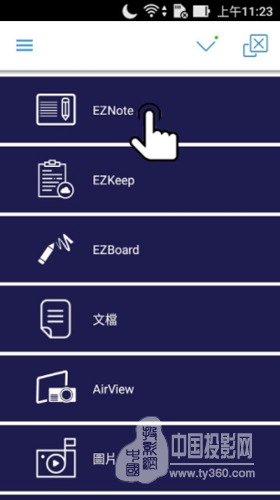
在主菜單中選擇EZNote功能用以同步移動演示
然后,手機屏幕將同步到演示者的演示,以供觀眾觀看。
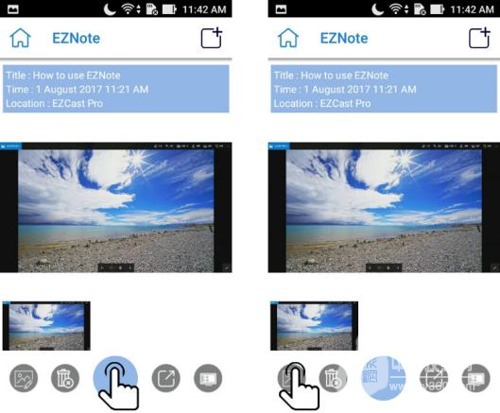
(左)保存重要的幻燈片以作筆記(右)記筆記
如果某張幻燈片上有一個重要的信息,觀眾可以立刻捕捉到這張幻燈片的藍色圓圈。結(jié)果,一個重復的幻燈片出現(xiàn)在屏幕的底部,為編輯和做筆記做好了準備。
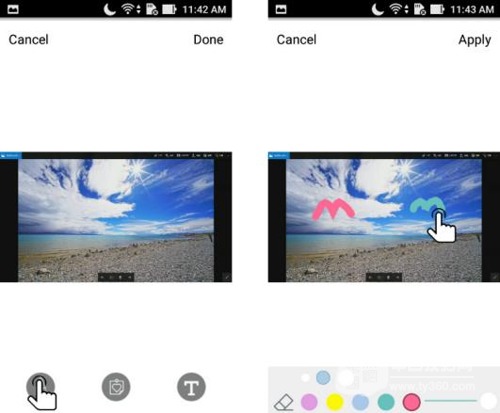
左)點擊涂鴉按鈕,右)在你的幻燈片上畫畫
涂鴉工具允許你把手指變成畫筆并在幻燈片上畫畫。改變不同的顏色,畫筆大小,和不透明度,就像你喜歡的那樣。除非你能在會議上記下要點并跟進,否則捕捉幻燈片是不完整的。
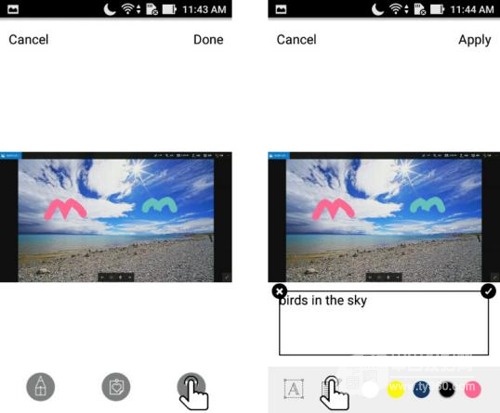
左)使用文本編輯器,右)做筆記關聯(lián)幻燈片
使用文本編輯器按鈕來注釋你的幻燈片,以便以后進行后續(xù)操作。在會議結(jié)束時,您需要將會議記錄保存在一個方便的地方,可以跨平臺共享。這就是EZKeep的切入點。通過以EZCast注冊一個帳戶,你可以使用EZKeep將你保存的所有會議筆記存儲在云上,在所有的工作設備上共享。
如何使用它?
保存幻燈片后,只需點擊導出按鈕,然后導出到EZKeep。
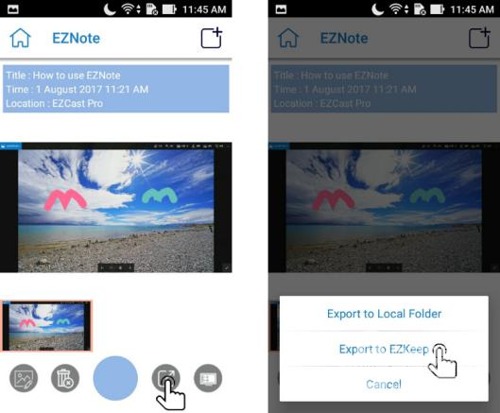
從EZCast Pro home菜單中選擇EZKeep,來訪問你之前保存的所有幻燈片。
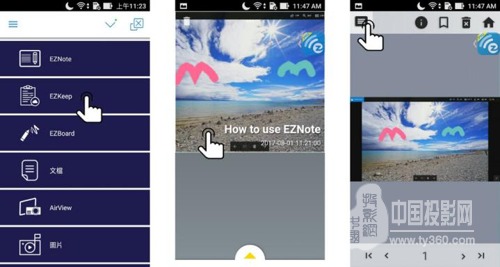
左)選擇EZKeep,中)選擇保存的幻燈片,右)并查看注釋
在電腦的EZCast Pro運行EZNote的功能
作為一個真正的提供跨平臺無線演示解決方案的公司,我們要確保EZNote也能在電腦(Mac和Chromebook)上工作。
下面是使用EZNote在電腦上做演示的步驟。
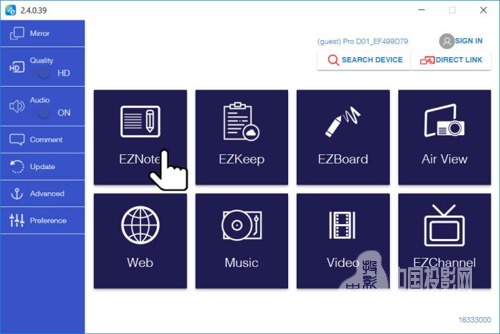
從EZCast Pro菜單中找到EZNote
在將你的PC連接到相同的EZCast Pro設備作為演示者之后,你可以在EZCast Pro應用程序中使用EZNote功能來同步你的PC上的幻燈片。
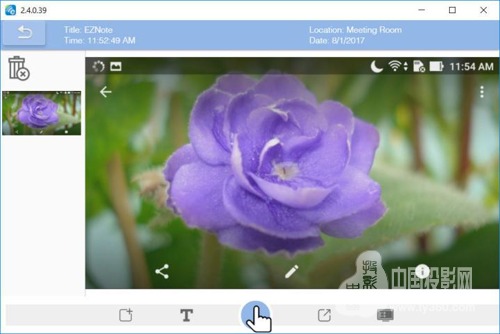
保存并同步滑移到EZNote
一旦編輯的幻燈片保存下來,它就可以導出并上傳至EZKeep。
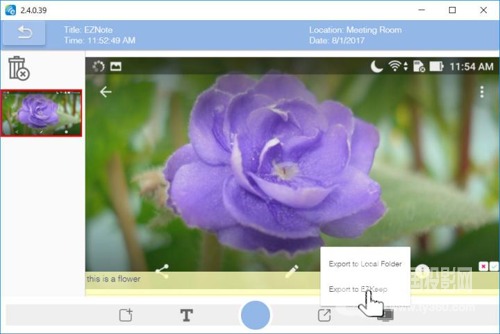
導出到EZKeep
然后你可以在EZKeep里瀏覽和編輯所有保存的幻燈片。
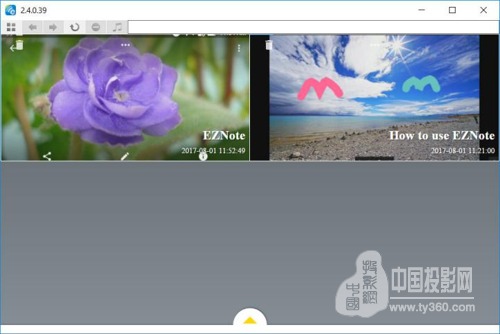
你保存的演示文稿都放在一個地方
正如我們前面提到的,EZNote和EZKeep將于本月晚些時候發(fā)布最新版本的EZCast Pro應用。
我們迫不及待地想要和你分享,以提高會議的效率。
你能想到其他在會議中記筆記的方法嗎?讓我們知道。
文章來源:中國投影網(wǎng) ©版權(quán)所有。未經(jīng)許可,不得轉(zhuǎn)載。
 官方微博
官方微博